
Подписи разные: актуальные вопросы, судебная практика, рекомендации
Подписи визуально отличаются \ Акты, образцы, формы, договоры \ КонсультантПлюс
- Главная
- Правовые ресурсы
- Подборки материалов
- Подписи визуально отличаются
Подборка наиболее важных документов по запросу Подписи визуально отличаются (нормативно–правовые акты, формы, статьи, консультации экспертов и многое другое).
- Кадровый учет:
- Акт приема передачи кадровых документов
- Вид повышения квалификации
- Выдача документов при увольнении
- Выдача документов связанных с работой
- Выписка из приказа
- Ещё…
- Подпись:
- Акт сверки взаимных расчетов кто подписывает
- Доверенность на подписание договора
- Доверенность на подписание кадровых документов
- Доверенность на подписание счетов фактур
- Доверенность на право второй подписи
- Ещё…
Зарегистрируйтесь и получите пробный доступ к системе КонсультантПлюс бесплатно на 2 дня
Открыть документ в вашей системе КонсультантПлюс:
Постановление Шестнадцатого арбитражного апелляционного суда от 19. 04.2022 N 16АП-3391/2021 по делу N А63-4719/2021
Требование: О взыскании задолженности по договору купли-продажи, процентов, расходов на уплату госпошлины.
Решение: Требование удовлетворено в части.Исследовав указанные документы, суд апелляционной инстанции установил, что на указанных документах имеются расшифрованные подписи Кудряшова А.В., которые (за исключением на накладной N 552 от 06.07.2020 и в договоре NN 39 от 11.04.2019) визуально не отличаются от подписей директора компании Кудряшова А.В. на других документах, оснований полагать, что указанные документы подписаны иным лицом, не имеется. Подпись, учиненная на договоре N 39 и товарной накладной N 552 от 06.07.2020 от имени Кудряшова А.В. визуально отличается от его подписей, учиненных на остальных документах, однако данное обстоятельство так же не свидетельствует о фальсификации доказательств, поскольку на спорных документах проставлена печать ответчика, что во взаимосвязи с положениями абзаца 2 пункта 1 статьи 182 Гражданского кодекса Российской Федерации свидетельствует о наличии у лиц, которым вверена печать, полномочий действовать от имени представляемого лица.
Зарегистрируйтесь и получите пробный доступ к системе КонсультантПлюс бесплатно на 2 дня
Открыть документ в вашей системе КонсультантПлюс:
Определение Первого кассационного суда общей юрисдикции от 28.07.2022 N 88-17694/2022 по делу N 2-1010/2021
Категория: Наследственные споры.
Требования наследника-1: 1) О признании права собственности в порядке наследования.
Требования наследников-2: 2) О признании права собственности в порядке наследования.
Обстоятельства: Собственниками спорного земельного участка являются наследники, принявшие наследство одним из установленных законом способом. Надлежащих доказательств, подтверждающих заключение договора купли-продажи спорного участка, не представлено.
Решение: 1) Отказано; 2) Удовлетворено.Разрешая требования А.В., суд первой инстанции, с выводом которого согласился суд апелляционной инстанции, оценив представленные в материалы дела доказательства по правилам статьи 67 Гражданского процессуального кодекса Российской Федерации, руководствуясь положениями статей 8, 432, 434, 454, 550 Гражданского кодекса Российской Федерации, установив, что представленный А. В. договор купли-продажи от 1 марта 2002 года содержит сведения о месте жительства ФИО62, где он стал проживать после 29 июня 2006 года до дня смерти, последовавшей ДД.ММ.ГГГГ, принимая во внимание, что подпись ФИО61 в представленном договоре купли-продажи визуально отличается от его подписи в удостоверении ветерана серии А N от 27 февраля 1996 года, а кроме того, в договоре указаны данные паспортов продавца ФИО63 и покупателя А.В., полученных значительно позже даты его заключения, пришел к выводу о недоказанности факта заключения договора купли-продажи земельного участка, в связи с чем отказал в их удовлетворении.
Зарегистрируйтесь и получите пробный доступ к системе КонсультантПлюс бесплатно на 2 дня
Открыть документ в вашей системе КонсультантПлюс:
Статья: Предъявление требований к счету по поддельной доверенности: риски банков
(Севастьянова Ю.)
(«Юридическая работа в кредитной организации», 2021, N 4)Есть судебные акты, в которых указано на обязанность пострадавшего воспользоваться правом оспаривания своей подписи, ходатайствовать о назначении почерковедческой экспертизы с целью выяснить, имеются ли в доверенности визуально различимые отличия подписи, обратиться в правоохранительные органы, обратиться в суд с иском о признании доверенности недействительной и т. д.
д.
Зарегистрируйтесь и получите пробный доступ к системе КонсультантПлюс бесплатно на 2 дня
Открыть документ в вашей системе КонсультантПлюс:
Статья: Процессуальный эстоппель в практике российских судов (эмпирический анализ)
(Володарский Д.Б., Кашкарова И.Н.)
(«Вестник гражданского процесса», 2019, N 5) В другом деле суд, также со ссылкой на положения ст. 10 ГК РФ, посчитал возможным применение процессуального эстоппеля в следующей ситуации: истец в суде первой инстанции заявил ходатайство о назначении почерковедческой экспертизы для установления того факта, что подпись на спорном документе выполнена не им, однако суд первой инстанции отказал в его удовлетворении, указав на значительные визуальные отличия подписи на протоколе от представленных образцов. Это послужило поводом для его повторного заявления истцом в суде апелляционной инстанции. Суд апелляционной инстанции указал на отсутствие у суда первой инстанции оснований для отказа в удовлетворении данного ходатайства, поскольку рассмотрение поставленных вопросов требовало специальных знаний.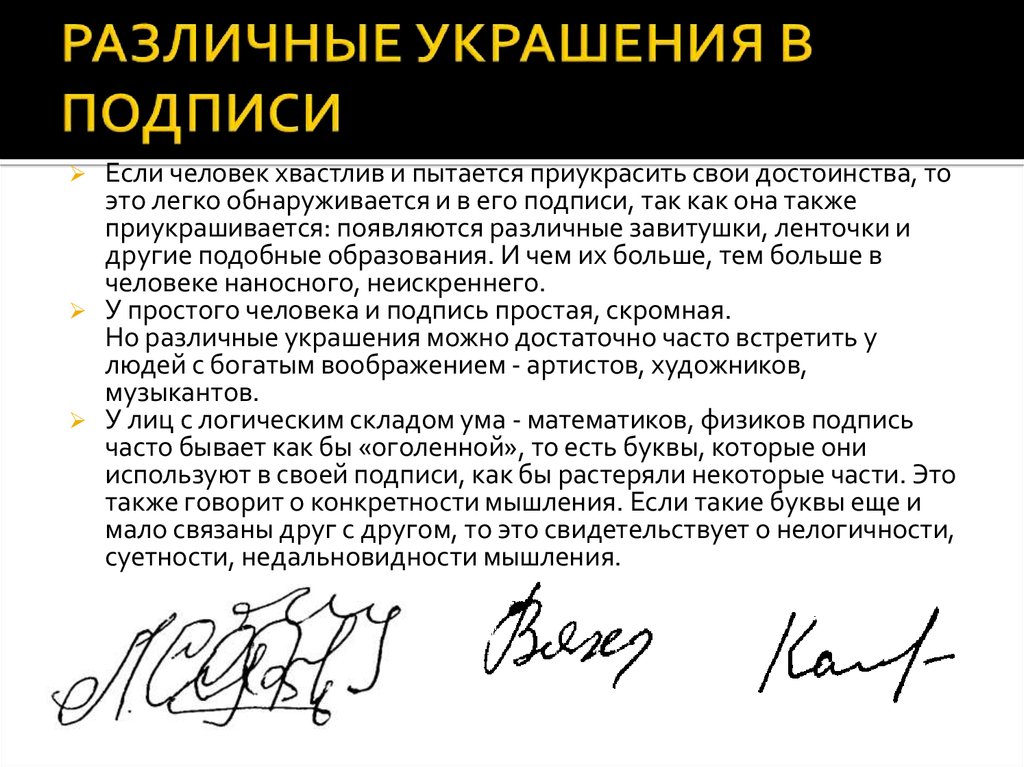 При этом истец, отказавшись от предложения апелляционного суда заключить соглашение по обстоятельствам дела (ч. 2 ст. 70 АПК РФ) в части, касающейся принадлежности его подписей на спорном документе, изначально настаивал именно на назначении по делу судебной экспертизы, однако в следующем судебном заседании представил письменное заявление об отказе от данного ходатайства. Учитывая помимо прочего процессуальное поведение истца относительно вопроса о проведении почерковедческой экспертизы, апелляционная инстанция сделала вывод об отсутствии оснований считать, что подписи на спорном документе выполнены не истцом, а иным лицом. См.: Постановление АС Центрального округа от 17 сентября 2018 г. N Ф10-3682/2018 по делу N А62-1973/2017 // СПС «КонсультантПлюс».
ФНС России от 28.12.2017 N ГД-4-14/26814@
Не получили надлежащей оценки судов и доводы Инспекции о том, что подписи Р.Е.А. в представленных на регистрацию заявлениях от 01. 04.2016, на договоре присоединения и на отзыве, представленном в судебное заседание, визуально отличаются от подписей названного лица в объяснениях в Инспекцию, полученных у него непосредственно
Зарегистрируйтесь и получите пробный доступ к системе КонсультантПлюс бесплатно на 2 дня
Открыть документ в вашей системе КонсультантПлюс:
Приказ Минтранса России от 31.03.2020 N 97
(ред. от 15.10.2021)
«Об утверждении требований к фотографическому изображению транспортного средства, в отношении которого проводилось техническое диагностирование, к порядку и срокам его хранения в единой автоматизированной информационной системе технического осмотра, требований к точности определения координат места нахождения транспортного средства и пункта технического осмотра»
(Зарегистрировано в Минюсте России 02.06.2020 N 58536)3. Фотографическое изображение транспортного средства должно отображать транспортное средство полностью (общий план) и позволять визуально определять его отличительные признаки: тип, марку, модель, цвет его кабины и (или) кузова.
Создание подписи в Outlook и ее добавление в сообщения
В Outlook вы можете создать одну или несколько персональных подписей для сообщений электронной почты. Подпись может включать текст, изображения, электронную визитную карточку, логотип или даже изображение рукописной подписи. Вы можете настроить Outlook автоматическое добавление подписей во все исходяющие сообщения или создать подпись и добавлять ее в сообщения в индивидуальном порядке.
Создание подписи и настройка добавления подписи в сообщения в Outlook
Важно: Если у вас есть учетная запись Microsoft Microsoft 365, и вы используете Outlook и Outlook в Интернете или Outlook в Интернете для бизнеса, необходимо создать подпись в обоих продуктах. Чтобы создать и использовать подписи электронной почты в Outlook Интернете, см. статью Создание и добавление подписи электронной почты в Outlook.com или Outlook в Интернете.
Если вы хотите увидеть, как это делается, посмотрите видеоролик ниже.
-
Откройте новое сообщение электронной почты.
-
В меню Сообщение выберите пункт Подписи> подписи.
В зависимости от размера окна Outlook, а также от того, создаете ли вы новое сообщение электронной почты, ответ или переадминируете сообщение, меню Сообщение и кнопка Подпись могут быть в двух разных местах.
-
В диалоговомокне Выбор подписи для редактирования выберитеНовая подпись , а затем введите имя подписи.
-
В области Редактированиеподписи со составляете подпись. Вы можете изменять шрифты, цвета и размеры шрифтов, а также выравнивание текста. Если вы хотите создать более надежную подпись с маркерами, таблицами или границами, отформатируйте текст в Word, а затем скопируйте подпись и вкопируйте ее в поле Изменить подпись. Вы также можете использовать один из предварительно разработанных шаблонов для подписи. Скачайте шаблоны в Word, настройте их с учетом личных сведений, а затем скопируйте и вкопируйте в поле Изменить подпись.
Примечания:
-
Вы можете добавлять ссылки и изображения в подпись сообщений электронной почты, изменять шрифты и цвета, а также вычеркить текст с помощью мини-панели форматирования в области Редактирование подписи.

-
Вы также можете добавить значки социальных сетей и ссылки в подпись или настроить один из предварительно разработанных temlates. Дополнительные сведения см. в документе Создание подписи на шаблоне.
-
Чтобы добавить изображения в подпись, см. добавление логотипа или изображения в подпись.
-
-
В разделе Выбор подписи по умолчанию настройте следующие параметры для подписи:
В поле

Если вы хотите, чтобы ваша подпись по умолчанию добавлялась во все новые сообщения, в поле Новые сообщения выберите одну из подписей. Если вы не хотите автоматически добавлять подпись в новые сообщения, выберите (нет). Подпись не добавляется к ответам на сообщения, на которые вы отвечаете или которые переадваровы добавляете.
Если вы хотите, чтобы ваша подпись появлялась в ответах и переадранных сообщениях, выберите одну из подписей в области Ответ и переад сообщения. Вы также можете выбрать вариант по умолчанию (нет).
-
Чтобы сохранить новую подпись и вернуться к сообщению, выберите ОК. Outlook не добавляет новую подпись в сообщение, открытое на шаге 1, даже если вы решили применить подпись для всех новых сообщений.
 В это сообщение необходимо добавить подпись вручную. Подпись будет автоматически добавляться во все последующие сообщения. Чтобы добавить подпись вручную, в меню Сообщение выберите подпись, а затем выберите созданную подпись.
Добавление логотипа или изображения в подпись
Если вы хотите добавить в подпись логотип компании или изображение, с помощью следующих действий:
-
Откройте новое сообщение и выберите Подпись > подписи.
-
В поле Выбор подписи для редактирования выберите подпись, в которая вы хотите добавить логотип или изображение.

-
Выберите значок изображения , найдите файл изображения и выберите Вставить.
-
Чтобы выбрать изображение, щелкните его правой кнопкой мыши и выберите рисунок. Выберите вкладку Размер и используйте параметры для настройки размера изображения. Чтобы сохранить пропорции изображения, не снимайте его.
-
Когда все будет готово, выберите ОК, а затем еще раз ОК, чтобы сохранить изменения в подписи.
Вставка подписи вручную
Если вы не хотите, чтобы подпись добавлялась во все новые сообщения, ответы и пересылаемые письма, можно вставлять ее вручную.
-
В сообщении электронной почты на вкладке Сообщение выберите Подпись.
-
Выберите подпись в появившемся выпадающем меню. Если у вас несколько подписей, вы можете выбрать любую из созданных подписей.
Посмотрите, как это делается
К началу страницы
Создание подписи
-
Откройте новое сообщение. На вкладке Сообщение в группе Включить щелкните команду Подпись, а затем выберите пункт Подписи.
-
На вкладке Электронная подпись нажмите кнопку Создать.
-
Введите имя для подписи и нажмите кнопку ОК.
-
-
Чтобы отформатировать текст, выделите его, а затем с помощью кнопок форматирования и выбора стиля задайте нужные параметры.
-
Чтобы добавить другие элементы, кроме текста, щелкните в расположении, куда их нужно вставить, и выполните любые из указанных ниже действий.
Параметры
Инструкции
Добавление электронной визитной карточки
Щелкните Визитнаякарточка , а затем выберите контакт в списке Поданных как.
 Затем нажмите кнопку ОК.
Добавление гиперссылки
Щелкните вставитьгиперссылки , введите сведения или перейдите к гиперссылке, щелкните, чтобы выбрать ее, а затем нажмите кнопку ОК.
Добавление рисунка
Щелкните рисунок, перейдите к рисунку, щелкните его и нажмите кнопку ОК. Обычно файлы изображений имеют расширения BMP, GIF, JPG или PNG.
 org/ListItem»>
Чтобы завершить создание подписи, нажмите кнопку ОК.
Примечание: Только что созданная или измененная подпись не появится в открытом сообщении. Ее нужно в него вставить.
 org/ItemList»>
Добавление подписи в сообщения
Подписи можно добавлять автоматически во все исходящие сообщения или вручную в некоторые из них.
Примечание: Каждое сообщение может содержать только одну подпись.
Автоматическая вставка подписи
-
На вкладке Сообщение в группе Включение нажмите кнопку Подпись и выберите пункт Подписи.

-
В разделе Выберите подпись, используемую по умолчанию выберите в списке Учетная запись электронной почты учетную запись, с которой будет связана подпись.
-
В списке Новые сообщения выберите подпись, которая будет вставляться в сообщения.
-
Чтобы подпись добавлялась в ответы и пересылаемые сообщения, в списке Ответ и пересылка выберите нужную подпись.
 В противном случае щелкните пункт (нет).
Вставка подписи вручную
-
В окне нового сообщения на вкладке Сообщение в группе Включить щелкните команду Подпись и выберите нужную подпись.
Совет: Чтобы удалить подпись из открытого сообщения, выделите ее в тексте сообщения и нажмите клавишу DELETE.
См. также
Настройка сообщений электронной почты
У вас есть отзывы о создании и использовании Outlook подписей? Нам бы хотелось узнать об этом. В частности, если у вас возникли проблемы с поиском меню Подписи, мы хотели бы знать, где вы ожидали найти параметр для создания подписи. Команда Outlook программирования и Outlook документации прислушиваются к вашим отзывам. Нажмите кнопкуДа или Нет в нижней части экрана рядом с элементом Были ли сведения полезными? и оставьте свои комментарии и предложения по улучшению Outlook подписи. Сообщите нам, какая версия Outlook сейчас используется, а также почему вы искали справку по созданию подписи. Мы регулярно обновляем эту документацию, чтобы получить как можно больше ответов на ваши отзывы.
Электронная подпись (ЭЦП) для госуслуг
от 1 000 ₽
Купить
С помощью электронной подписи и портала «Госуслуги» любой человек может оплатить штраф, оформить маткапитал или проверить долги перед поездкой за границу. А компания — сдать 4-ФСС, оформить разрешение на перевозку негабарита или получить СЭЗ.
Для «Госуслуг» организации понадобится квалифицированная ЭП. Простая ЭП юридическим лицам не выдается, а неквалифицированная не поддерживается порталом.
Физическому лицу тоже понадобится квалифицированная ЭП, чтобы использовать все возможности портала.
Простая ЭП юридическим лицам не выдается, а неквалифицированная не поддерживается порталом.
Физическому лицу тоже понадобится квалифицированная ЭП, чтобы использовать все возможности портала.
Так как физические и юридические лица обычно решают разные задачи, то они могут использовать разные электронные подписи.
Электронная подпись физического лица для Госуслуг
Для работы с «Госуслугами» физическим лицам подходит простая и квалифицированная электронная подпись. Неквалифицированная ЭП для портала бесполезна.
Простая электронная подпись бесплатно выдается всем пользователям «Госуслуг». Она может быть трех типов: упрощенная, стандартная и подтвержденная. В зависимости от уровня меняются и возможности пользователя. Полный функционал доступен только владельцам квалифицированной ЭП.
- Упрощенную вы получите после регистрации на портале. Для этого нужно будет указать свою фамилию и имя, а также e-mail или номер
мобильного телефона.
 Сформированная пара «логин/пароль» станет вашим идентификатором, позволяя выполнять простейшие операции вроде оплаты штрафов от ГИБДД.
 - Стандартная будет создана после того, как вы укажете в системе свой СНИЛС и паспортные данные. Эта информация проверяется по базам ФМС и ПФР. Если все в порядке, добавляются новые функции. Теперь можно будет записаться к врачу или проверить свой пенсионный счет.
- Подпись подтвержденного пользователя получают, посетив МФЦ с паспортом и СНИЛС или заказав код подтверждения личности по почте. После проверки личности вы сможете оформить загранпаспорт, зарегистрировать автомобиль или воспользоваться другими сервисами, доступными только подтвержденным пользователям.
- Квалифицированная ЭП сразу открывает доступ ко всем возможностям сайта «Госуслуги». Она служит идентификатором физического лица,
позволяя зарегистрировать ИП или ООО, получить патент на изобретение или запросить официальную статистику в Росстате.
 Бесплатно квалифицированная электронная
подпись для «Госуслуг» не выдается, ее надо оформлять в удостоверяющем центре.
Бесплатно квалифицированная электронная
подпись для «Госуслуг» не выдается, ее надо оформлять в удостоверяющем центре.
Преимущества квалифицированной ЭЦП физлица на Госуслугах
| Простая ЭП | Квалифицированная ЭП |
|---|---|
| Не имеет юридической силы и служит лишь общим идентификатором личности | Позволяет пользоваться всеми сервисами портала. Например, сменить прописку, оформить охотничий билет, подать заявление в ЗАГС или получить другую государственную услугу на портале со скидкой 30% |
| Не позволяет подавать заявки на юридически значимые документы — лицензию на частную охранную деятельность, на образовательную деятельность, на розничную торговлю | Позволяет отказаться от услуг нотариусов и Почты России. Квалифицированная ЭП выступит вашим персональным идентификатором, а электронные документы гарантированно придут в срок |
| Не позволяет добавлять филиалы, менять сведения об организации и управлять ею в рамках портала | Позволяет не вводить типовые данные каждый раз при обращении за государственными услугами. В ЭП они уже есть, так что вы больше не ошибетесь,
заполняя форму заявления В ЭП они уже есть, так что вы больше не ошибетесь,
заполняя форму заявления |
| Ненадежна, поскольку слабо защищена от взлома и может быть легко подделана | Позволяет зарегистрировать юридическое лицо, добавлять филиалы и изменять регистрационные данные организации |
| Позволяет использовать лишь часть возможностей портала | Позволяет запрашивать юридически значимые документы и взаимодействовать с государством от лица организации |
Помощь по настройке рабочего места
Наличие квалифицированной ЭП, средства криптозащиты и правильно настроенного рабочего места обеспечивают корректную работу с порталом «Госуслуг». Самый простой способ установить на ваш компьютер или ноутбук необходимые программные компоненты — это скачать с сайта компании «Тензор» «Мастер настройки рабочего места». С его помощью все нужные настройки будут выполнены автоматически.
Так как физические и юридические лица обычно решают разные задачи, то они могут использовать разные электронные подписи.
Где получить ЭЦП
г. Москва
Получить квалифицированную электронную подпись можно в офисе компании «Тензор» или наших партнеров в регионе. Подпись сделают в течение часа. А можно отправить онлайн‑заявку. Менеджер проверит заявку, после чего пригласит вас в офис для получения ЭП.
Вы можете заказать доставку электронной подписи на дом или в офис. Наш специалист, прошедший обучение и сертифицированный по требованиям ФСБ, привезет ЭЦП, не допустив компрометации.
Какие документы нужны для получения электронной подписи для Госуслуг
ЭП можно получить по двум документам: паспорту и СНИЛС.
Стоимость электронной подписи для Госуслуг
от 1 000 ₽
Купить
Примеры использования. Используйте разные подписи для разных отправителей/отделов
В этой статье вы узнаете, как настроить подписи электронной почты CodeTwo для Office 365, чтобы добавлять разные подписи к сообщениям, отправляемым разными отправителями или отправителями, принадлежащими к определенной группе.
В крупной организации с многочисленными отделами, а также множеством разных пользователей с разными потребностями очень полезно настроить для них разные подписи электронной почты. Например:
- Отдел продаж и маркетинга, сотрудники которого напрямую общаются с клиентами, может использовать электронную подпись с логотипами, большой рекламный баннер, значки социальных сетей и правовую оговорку.
- Менеджерам, которые обычно не занимаются рекламной деятельностью, рекламные баннеры не нужны, но правовая оговорка и уведомление о конфиденциальности могут им пригодиться.
- Руководители высшего звена также предъявляют разные требования к своим электронным подписям. Обычно они общаются с официальными лицами или высокопоставленными чиновниками в других компаниях и требуют очень формальной подписи, свободной от всего, что не является строго необходимым.
Как настроить программу для этого сценария
Воспользуйтесь приведенными ниже ссылками, чтобы узнать, как назначать разные подписи для разных групп пользователей (например, отделов) или отдельных пользователей:
- Серверный режим
- Клиентский режим
Серверный режим
В этом примере мы настроим программу для автоматического добавления различных подписей к сообщениям, отправленным:
- Отдельным пользователем (генеральным директором).

- Группа пользователей (отдел маркетинга).
- Другие пользователи (подпись компании по умолчанию).
Чтобы подписи добавлялись безупречно, вам необходимо настроить три правила подписи и установить правильный порядок их выполнения.
Настройка подписи для отдельного пользователя
Начните с добавления нового правила подписи на стороне сервера ( Рис. 1. ) и назовите его, например. Подпись генерального директора . Вы будете создавать несколько правил подписи, поэтому использование хорошего соглашения об именах поможет вам управлять ими.
Рис. 1. Создание нового правила подписи на стороне сервера.
Перейдите к шагу Отправители и щелкните Добавить > Выбранные отправители , чтобы открыть окно Выбрать пользователей . Используйте поле поиска или прокрутите список пользователей, чтобы найти пользователя, которого вы ищете. Выберите пользователя (или пользователей) и подтвердите, нажав OK ( Рис. 2. ). При необходимости определите другие условия и исключения (подробнее).
Рис. 2. Выбор пользователя, к которому должно применяться данное правило подписи.
Затем перейдите к шагу Логика и убедитесь, что параметры, показанные на Рис. 3. , установлены по умолчанию:
Если это правило применяется > Больше не обрабатывать правила Если это правило не применяется > Обработка следующего правила в списке
Рис. 3. Настройка программы на обработку дальнейших правил, если текущее правило не применяется.
На шаге Design щелкните Изменить подпись и откройте существующий шаблон подписи или создайте новый. Узнайте больше об использовании редактора шаблонов подписей
Когда ваш шаблон подписи будет готов, нажмите Применить и закрыть в редакторе. Отправьте свое правило, нажав Сохранить .
Настройка подписи для группы пользователей
Создайте следующее правило подписи на стороне сервера, как показано на Рис. 1. и назовите его соответствующим образом, например, Подпись для маркетинга .
На шаге Отправители нажмите Добавить > Члены группы (внутри организации) . Прокрутите список или воспользуйтесь полем поиска, чтобы найти нужную группу ( Рис. 4. ). Имейте в виду, что вы создаете подпись электронной почты не для самой группы, а для всех членов этой группы. Прочтите эту статью, чтобы узнать, как добавлять подписи на стороне сервера в общие почтовые ящики.
Рис. 4. Выбор группы, участники которой получат электронную подпись, определенную в этом правиле подписи.
Настройте получателей и ключевые слова по желанию.
На шаге Логика оставьте параметры по умолчанию, как показано на Рис. 3.
3.
Перейдите к шагу Дизайн , чтобы подготовить шаблон подписи. В этом примере шаблон будет использоваться отделом маркетинга, поэтому ему потребуется рекламный баннер, ссылки на профили компании в социальных сетях и т. д.
После этого отправьте изменения, нажав Сохранить .
Совет
Если вы хотите создать правило подписи, добавляющее разные подписи пользователям, находящимся в разных доменах, дополнительные сведения см. в этой статье.
Настройка подписи для других пользователей (подпись компании по умолчанию)
Создайте еще одно правило подписи на стороне сервера ( Рис. 1. ) и дайте ему имя, например. Подпись для всех пользователей . Это правило подписи добавит подпись электронной почты к сообщениям, отправляемым всеми другими пользователями, которые не получат подпись на основании условий, установленных в ранее созданных правилах.
Далее перейдите к шагу Отправители и нажмите Добавить > Все отправители ( Рис. 5. ). При необходимости укажите получателей и ключевые слова.
Рис. 5. Используйте это условие, чтобы добавить подпись к электронным письмам, отправляемым каждым пользователем в вашей организации.
На шаге Логика можно оставить настройки по умолчанию (как показано на Рис. 3. ).
Затем на шаге Design щелкните Изменить подпись и создайте шаблон подписи по умолчанию, который будет использоваться вашей организацией.
Наконец, нажмите Сохраните , чтобы отправить правило.
Порядок правил подписи на стороне сервера
Правила подписи выполняются в соответствии со списком подписей в главном окне приложения управления подписями, сверху вниз (подробнее). Как правило, более строгие правила ставятся первыми (вверху), а менее строгие — последними (внизу).
В приведенном выше примере используйте кнопки Вверх и Вниз , чтобы расположить правила в следующем порядке: Подпись генерального директора > Подпись для маркетинга > Подпись для всех пользователей , как показано на Рис. 6.
6.
Рис. 6. Изменение порядка выполнения правил подписи на стороне сервера.
Когда ваши правила подписи будут готовы, выберите их все и нажмите Опубликовать выбранные . Это сделает подписи доступными для ваших пользователей Outlook и OWA ( Рис. 7. ).
Рис. 7. Публикация подготовленных подписей.
Клиентский режим
В этом примере мы настроим программу для автоматического добавления разных подписей к сообщениям, созданным в Outlook для настольных ПК и Outlook в Интернете (OWA):
- Отдельный пользователь (CEO).
- Группа пользователей (Маркетинговая команда).
- Другие пользователи (подпись компании по умолчанию).
Чтобы подписи добавлялись безупречно, вам необходимо настроить три правила подписи и установить правильный порядок их выполнения.
Настройка подписи на стороне клиента для отдельного пользователя
Начните с добавления нового правила подписи на стороне клиента ( Рис. 8. ) и назовите его, например, Подпись генерального директора . Поскольку вы будете создавать несколько правил подписи, использование хорошего соглашения об именах поможет вам легко ими управлять. Это также позволит вашим пользователям быстро идентифицировать свои подписи в Outlook.
Рис. 8. Создание нового правила подписи на стороне клиента.
Перейти к шагу Отправители . Щелкните Добавить > Выбранные отправители , чтобы открыть окно Выбрать пользователей. Используйте поле поиска или прокрутите список пользователей, чтобы найти пользователя, которого вы ищете. Выберите пользователя и подтвердите, нажав OK ( Рис. 9. ).
Рис. 9. Выбор пользователя, к которому должно применяться это правило подписи.
Далее перейдите к шагу Logic . Выберите оба Установить эту подпись по умолчанию для новых сообщений и Установить эту подпись по умолчанию для ответов и пересылки флажки ( Рис. 10. ). Подробнее о параметрах добавления подписи Outlook
Рис. 10. Настройка программы для добавления подписи ко всем электронным письмам, составленным пользователями, которые соответствуют условиям, определенным в этом правиле подписи.
Перейдите к шагу Дизайн , нажмите Редактировать подпись и откройте существующий шаблон подписи или создайте новый. Узнайте, как использовать редактор шаблонов подписи для создания подписи электронной почты
Когда шаблон подписи будет готов, нажмите «Применить и закрыть» в редакторе. Отправьте свое правило, нажав Сохранить .
Настройка подписи на стороне клиента для группы пользователей
Создайте второе правило подписи на стороне клиента (как показано на рис. 8. ) и назовите его соответствующим образом, например, Подпись для маркетинга .
На шаге Отправители нажмите Добавить > Члены группы (внутри организации) . В открывшемся окне либо пролистайте список, либо воспользуйтесь полем поиска, чтобы найти нужную группу ( Рис. 11. ). Имейте в виду, что вы создаете подпись электронной почты не для самой группы, а для всех членов этой группы. Прочтите эту статью, чтобы узнать, как добавлять подписи на стороне клиента в общие или групповые почтовые ящики.
Рис. 11. Выбор группы, участники которой будут получать электронные подписи, определенные в редактируемом правиле.
На этапе Логика используйте ту же конфигурацию, что и на Рис. 10. выше.
Перейдите к шагу Дизайн и создайте шаблон подписи, который будет использоваться отделом маркетинга (например, подпись с рекламными баннерами, кнопками социальных сетей и т. д.).
Нажмите Сохранить , чтобы отправить изменения.
Совет
Если вы хотите создать правило подписи, добавляющее разные подписи пользователям, находящимся в разных доменах, дополнительные сведения см. в этой статье.
Настройка подписи на стороне клиента для других пользователей (подпись компании по умолчанию)
Чтобы иметь подпись электронной почты для каждого другого члена нашей организации, обязательно добавьте еще одно правило подписи на стороне клиента. Это правило подписи будет использоваться для тех пользователей, которые не включены в ранее созданные правила подписи.
Создайте правило подписи на стороне клиента ( Рис. 8. ) и дайте ему имя, например. Подпись для всех пользователей .
Перейти к Отправители шаг и нажмите Добавить > Все отправители ( Рис. 12. ).
Рис. 12. Применение правила подписи ко всем сотрудникам.
На шаге Логика используйте те же настройки, что и на рис. 10.
После этого нажмите Сохранить , чтобы отправить правило.
Порядок правила подписи на стороне клиента
Правила подписи перечислены в главном окне приложения для управления подписями и выполняются сверху вниз. Порядок, в котором они перечислены, важен, потому что, если к данному пользователю применяется более одного правила, в качестве стандартного в Outlook и OWA будет автоматически вставлен только один шаблон подписи — тот, который выполняется первым (узнать больше) . Как правило, мы рекомендуем размещать более строгие правила первыми (вверху), а менее строгие — последними (внизу).
В приведенном выше примере используйте кнопки Вверх и Вниз , чтобы упорядочить правила подписи на стороне клиента в следующем порядке: Подпись генерального директора > Подпись для маркетинга > Подпись для всех пользователей , как показано на Рис. 13.
Рис. 13. Изменение порядка выполнения правил подписи на стороне клиента.
Когда вы закончите настройку правил подписи, выберите их все и нажмите Опубликовать выбранное . Это сделает подписи шаблонами подписей, доступными для ваших пользователей ( Рис. 14. ).
Рис. 14. Публикация настроенных подписей.
Результат
В режиме на стороне сервера подписи электронной почты CodeTwo для Office 365 автоматически добавит правильную подпись электронной почты в зависимости от того, кто является отправителем: генеральный директор, кто-то из отдела маркетинга ( рис. 15. ) или любого другого работника. Дальнейшее взаимодействие с пользователем не требуется.
Рис. 15. Электронное письмо, отправленное менеджером по маркетингу с добавленной подписью в режиме на стороне сервера.
В режиме на стороне клиента пользователи будут иметь доступ ко всем доступным им подписям электронной почты на основе условий и исключений, определенных в правилах подписи на стороне клиента. Подпись по умолчанию автоматически добавляется в сообщения электронной почты, когда пользователи начинают их составлять в Outlook или OWA. Шаблоны подписей также можно просмотреть в CodeTwo Signatures и вставляется с помощью кнопки Используйте эту подпись , как показано на рис. 16.
рис. 16. Подписи на стороне клиента можно просматривать и вставлять на панели подписей CodeTwo.
Примеры использования. Используйте разные подписи для разных получателей
В этой статье вы узнаете, как использовать подписи электронной почты CodeTwo для Office 365, чтобы добавлять разные подписи в зависимости от получателей ваших сообщений.
Вы можете настроить другой шаблон подписи для электронных писем, отправляемых отдельному лицу или группе людей:
- включать различные контактные данные при отправке электронных писем определенным получателям,
- запустите целевые кампании по электронной почте и добавьте, например. персонализированные или региональные/отраслевые рекламные баннеры, предназначенные для выбранных получателей,
- использовать подписи на разных языках,
- включать различные правовые оговорки при отправке сообщений получателям из разных стран или штатов в соответствии с их местными законами,
- включите любую другую дополнительную информацию, которая, по вашему мнению, может быть необходима только для некоторых ваших получателей/клиентов,
- и другие.
Если вы хотите узнать, как настроить программу для добавления разных подписей для внутренних и внешних пользователей, обратитесь к этой статье.
Основы
В этой статье показано, как настроить подписи электронной почты CodeTwo для Office 365 для определенного сценария использования подписей электронной почты. Если вам нужна дополнительная основная информация, воспользуйтесь ссылками ниже:
- Как это работает — режимы подписи
- Краткое руководство по добавлению правил подписи
- Разработка шаблона подписи
Как настроить программу для этого сценария
Используйте приведенные ниже ссылки, чтобы настроить подписи электронной почты CodeTwo для Office 365, работающего в:
- Серверный режим
- Клиентский режим
Режим на стороне сервера
Программа может быть настроена на автоматическое добавление подписей к сообщениям электронной почты в зависимости от того, кто является получателем. В этом примере мы настроим три правила подписи на стороне сервера с диапазоном получателей от самого узкого до самого широкого:
- Правило для добавления подписи к электронным письмам, отправляемым только определенной группе пользователей.
- Правило для добавления подписи к электронным письмам, отправляемым на определенные домены.
- Правило для добавления подписи по умолчанию к электронным письмам, отправляемым получателям, на которых не распространяется какое-либо другое правило подписи.
Чтобы подписи добавлялись без ошибок, необходимо задать правильный порядок выполнения правил.
Создание первого правила подписи для добавления подписи к электронным письмам, отправляемым определенной группе пользователей
Сначала создайте новое правило подписи на стороне сервера ( Рис. 1. ). Назовем это, например. Подпись отдела продаж .
Рис. 1. Создание нового правила на стороне сервера.
На шаге Recipients укажите группу получателей, к которым будет применяться это правило подписи.
- Для внутренних получателей (пользователи в вашей компании) нажмите Добавить > Члены группы (внутри организации) и выберите существующую группу, список рассылки и т. д. из вашего клиента Microsoft 365, например. Отдел продаж ( рис. 2. ). Нажмите OK , чтобы применить.
Рис. 2. Используйте этот параметр, чтобы подписывать электронные письма, отправляемые группе пользователей из вашей организации.
- Для внешних получателей нажмите Добавить > Адреса электронной почты и укажите конкретный адрес электронной почты. Если вы хотите, чтобы это правило применялось ко всем контактам в определенной компании, введите адрес электронной почты в следующем формате: *example.
 com ( рис. 3. ). Нажмите OK , чтобы применить.
Рис. 3. Используйте этот параметр, чтобы применять подпись к электронным письмам, отправляемым контактам за пределами вашей организации.
На шаге Логика оставьте параметры по умолчанию, как показано на Рис. 4.
Рис. 4. Параметры обработки подписи по умолчанию.
На шаге Design щелкните Изменить подпись , чтобы открыть редактор шаблонов подписи. Создайте шаблон подписи для этих получателей или выберите один из предопределенных. Узнайте больше о том, как создать шаблон подписи
После этого отправьте изменения, нажав Сохранить .
Создание второго правила подписи для добавления подписи к электронным письмам, отправляемым на определенные домены.
Второе правило будет применяться к более широкому кругу получателей. В этом примере мы хотим, чтобы это правило добавляло подписи ко всем электронным письмам, отправляемым в немецкоязычные страны (получателям).
Создайте еще одно правило на стороне сервера, как показано на Рис. 1. Назовите его, например. Подпись на немецком языке .
Совет
Если вы хотите внести лишь небольшие изменения в шаблон подписи, используемый в первом правиле, вы также можете использовать кнопку Клонировать (отображается после выбора правила) в главном окне приложения управления подписью ( Рис. 5. ), чтобы создать точную копию первого правила.
Рис. 5. Клонирование правила подписи.
На шаге Получатели выберите Добавить > Адреса электронной почты и в открывшемся окне введите *.de . Вы также можете включить другие домены верхнего уровня с кодом страны для других немецкоязычных стран, например *. at для Австрии или *.li для Лихтенштейна, разделенные точкой с запятой, как показано на рис. 6 . Нажмите . OK для применения.
Рис. 6. Это правило подписи будет срабатывать для всех сообщений, отправляемых на адреса электронной почты в указанных доменах.
На шаге Logic оставьте параметры по умолчанию, как показано на Рис. 4.
Перейдите к шагу Дизайн , чтобы создать или отредактировать шаблон подписи (например, на немецком языке или для компаний из указанных немецкоязычных стран).
Отправьте свое правило, нажав Сохранить .
Создание третьего правила подписи для добавления подписи электронной почты по умолчанию
Это правило добавит подпись электронной почты по умолчанию, т. е. подпись, которая будет применяться к сообщениям, отправляемым получателям, отличным от тех, которые указаны в ранее настроенных правилах подписи.
Добавьте новое правило подписи на стороне сервера (как показано на Рис. 1. ) или используйте кнопку Клонировать в главном окне приложения управления подписью ( Рис. 5. ), чтобы создать копию одного из другие ваши правила.
Важно
Если вы когда-нибудь создадите новое правило подписи для более узкого круга получателей, обязательно используйте кнопки Вверх и Вниз в главном окне приложения ( Рис. 8. ), чтобы поместить это выше того, которое используется для добавления подписи электронной почты по умолчанию.
На шаге Получатели нажмите Добавить > Все получатели ( Рис. 7. ).
Рис. 7. Выберите этот параметр, чтобы применить подпись, определенную в этом правиле, к сообщениям электронной почты, отправляемым всем получателям.
На шаге Логика и для этого правила ничего менять не нужно – оставьте значения по умолчанию без изменений ( Рис. 4. ).
4. ).
На шаге Design нажмите Изменить подпись , чтобы создать подпись компании по умолчанию или внести изменения в существующий шаблон.
Наконец, нажмите Сохранить , чтобы отправить правило.
Порядок правил подписи на стороне сервера
Правила подписи выполняются в соответствии со списком подписей в главном окне приложения управления подписями, сверху вниз (подробнее). Как правило, правила с самой узкой областью получателей размещаются первыми (вверху), а правила с самой широкой областью действия — последними (внизу).
В приведенном выше примере используйте кнопки Вверх и Вниз , чтобы расположить правила в следующем порядке: Подпись отдела продаж > Подпись на немецком языке > Подпись по умолчанию , как показано на Рис. 8.
Рис. 8. Изменение порядка выполнения правил подписи на стороне сервера.
Когда ваши правила подписи будут готовы, выберите их все и нажмите Опубликовать выбранное. Это сделает подписи активными в вашей организации ( Рис. 9. ).
Рис. 9. Публикация подготовленных подписей.
Важно
Если вы настроили эти правила в соответствии с описанными выше шагами, подписи электронной почты будут добавляться к сообщениям, отправляемым всеми пользователями вашей организации. Если вы хотите ограничить круг отправителей, внесите дополнительные изменения на шаге Отправители . Подробнее
Клиентский режим
В клиентском режиме просто создайте столько правил подписи, сколько шаблонов подписи вам нужно. Ваши пользователи будут выбирать подходящую подпись при наборе электронной почты в Outlook в зависимости от того, кто является их предполагаемым получателем.
Обратитесь к этой статье, чтобы узнать, как создать правило подписи на стороне клиента. Учтите следующие важные моменты:
- Укажите описательное имя для каждого создаваемого клиентского правила ( рис.
 10. ). Таким образом, ваши пользователи смогут легко идентифицировать каждый шаблон подписи в Outlook.
Рис. 10. Названия правил подписи на стороне клиента должны быть простыми и описательными.
- Создайте правило для добавления подписи электронной почты по умолчанию. Перейти к Логика шаг и используйте следующие настройки для этого правила ( Рис. 11. , пункт А).
Кроме того, используйте кнопки Вверх и Вниз в главном окне приложения, чтобы переместить это правило поверх списка правил подписи ( Рис. 11. , элемент B). Таким образом, подпись по умолчанию будет автоматически добавляться к новым сообщениям при их вводе в Outlook для настольных ПК или Outlook в Интернете (OWA). Узнать больше
Рис. 11. Выберите эти параметры, если хотите, чтобы шаблон подписи по умолчанию автоматически добавлялся в Outlook и OWA ко всем новым сообщениям.
- Вы также можете разрешить доступ к некоторым шаблонам только избранным пользователям. Узнайте больше о том, как изменить область отправителя
Результат
В режиме на стороне сервера Подписи электронной почты CodeTwo для Office 365 будут автоматически применять правильную подпись электронной почты к каждому исходящему электронному письму в зависимости от того, кто является получателем (членом группы, определенной в первом правиле, получатель, чей адрес электронной почты заканчивается на одно из доменных имен верхнего уровня, определенных во втором правиле, или любой другой получатель, согласно третьему правилу). Если вы отправляете сообщение на адрес электронной почты, который заканчивается на .de но это также включено в первое правило, получатель увидит только подпись, добавленную этим первым правилом.
При вводе сообщения электронной почты вы можете использовать веб-надстройку CodeTwo Signatures для Outlook, чтобы проверить, какая подпись будет добавлена нашей службой ( рис. 12. ).
Рис. 12. Предварительный просмотр подписи при наборе письма в OWA.
Отправка писем нескольким получателям
Если вы отправляете одно сообщение 2 (или более) получателям, каждый получатель получит предназначенную для него подпись. Подробнее о функции разделения сообщений
В клиентском режиме каждому пользователю предоставляется столько шаблонов подписи, сколько вы создали (и сделали для них доступными). Подпись по умолчанию вставляется в каждое новое сообщение, создаваемое в Outlook или OWA. Чтобы изменить подпись на другой шаблон (например, при отправке электронного письма члену отдела продаж), используйте кнопку Использовать эту подпись ( Рис. 13. ). Подробнее
Рис. 13. Изменение клиентской подписи в Outlook.
Какие существуют типы электронных подписей?
Существует три различных типа электронных подписей: простые электронные подписи (SES), расширенные электронные подписи (AES) и квалифицированные электронные подписи (QES). Узнайте об этих электронных подписях и о том, когда и какой тип использовать.
Что такое электронная подпись?
Электронные подписи, или, как их чаще называют, электронные подписи, состоят из группы различных способов прикрепления к документам удостоверения личности. Они используют электронный процесс и могут быть такими же простыми, как изображение собственноручной подписи, или такими сложными, как сертификат цифровой подписи, созданный с помощью PKI. В последние годы они приобрели огромную популярность, вероятно, из-за все более безбумажного мира, в котором мы находимся; документы необходимо подписывать, а электронное подписание — это удобное, эффективное и современное решение.
Многие предприятия, потребители и даже некоторые правительственные процессы внедрили и начали использовать электронные подписи в своих электронных документах. В зависимости от конкретного варианта использования могут использоваться разные типы, каждый из которых предлагает разный уровень аутентификации прикрепленного удостоверения. В настоящее время во многих юрисдикциях электронные подписи считаются эквивалентными собственноручно подписанным документам.
Хотя «электронные подписи» и «цифровые подписи» часто используются как синонимы в разговорной речи, на самом деле это не одно и то же. Цифровая подпись — это особый тип защищенной электронной подписи, использующий алгоритм для криптографической аутентификации документа.
В чем разница между цифровым сертификатом и электронной подписью?
Цифровые сертификаты используют сертификаты PKI, выданные доверенным центром сертификации, таким как Sectigo, для аутентификации личности запрашивающей стороны. Этот тип аутентификации — лучший способ обеспечить целостность электронных документов и напрямую связать личность с документом, гарантируя его легитимность.
Цифровые подписи соответствуют самым строгим нормативным требованиям, включая Закон США об электронных подписях в глобальной и национальной торговле (Закон ESIGN), Единый закон об электронных транзакциях (UETA) и другие применимые международные законы, такие как eIDAS.
Другие типы электронных подписей используют другие, менее безопасные методы аутентификации. Это могут быть адреса электронной почты, номера телефонов или другие типы контактной информации. В мире существует множество различных типов законов об электронной подписи и различные требования для проверки подлинности личности подписывающего лица.
Типы электронных подписей
Существует три основных категории электронных подписей. Конкретные различия описаны в Регламенте электронной идентификации, аутентификации и доверительных услуг 2016 года (регламент eIDAS), принятом Европейским союзом (ЕС). Они также применимы в США.
Этот нормативный акт создает правовую основу для электронной идентификации, процесса подписания, печатей и документов на всей территории ЕС. Эти подписи часто встроены в бизнес-процессы и рабочие процессы в качестве опций по умолчанию, и они стали повсеместными в пользовательском опыте в Интернете.
Простые электронные подписи (SES)
Это самые широкие и простые виды электронных подписей. eIDAS определяет их как «данные в электронной форме, которые присоединены к другим данным в электронной форме или логически связаны с ними и которые используются подписывающей стороной для подписи». Они не нуждаются в какой-либо проверке личности подписывающего лица, и ответственность за доверие к этим подписям лежит на лице, принимающем документ.
В некоторых случаях простые электронные подписи могут считаться юридически обязательными. Однако для многих документов должны быть соблюдены более высокие требования.
Расширенные электронные подписи (AES)
В отличие от простых электронных подписей, эти подписи требуют определенного уровня проверки личности. Они основаны на сертификатах, однозначно идентифицирующих лицо, подписавшее электронный документ. Они часто передаются через специальную службу доставки, которая может предоставить контрольные журналы и другие типы доказательств о переданных данных. Эти подписи обычно сертифицируются центром сертификации (CA).
Квалифицированные электронные подписи (QES)
Это похоже на расширенные электронные подписи, но они идут дальше, чтобы соответствовать дополнительным требованиям, изложенным в правилах eIDAS. Квалифицированные электронные подписи (КЭП) должны иметь сертификат, основанный на открытых ключах, выданных с помощью соответствующих технологических средств. Также должна быть предварительная идентификация подписавшего лицом, прошедшим аудит, таким как центр сертификации. Эта идентификация может быть завершена лицом к лицу, что может быть проведено удаленно через видеочат или лично.
Sectigo предлагает квалифицированные сертификаты eIDAS и другие продукты, совместимые с eIDAS.
Законность
В мире существует множество различных юридических требований к электронным подписям. В Соединенных Штатах их законность в значительной степени вращается вокруг четырех основных столпов.
Намерение
Намерение с электронной подписью ничем не отличается от собственноручной подписи. Должно быть ясно, что подписывающая сторона намеревается прикрепить свое имя/личность к электронному документу. В этом случае вы не можете заставить кого-то отказаться и считать это законной подписью.
Согласие
При подписании электронного документа или контракта каждая сторона, подписывающая его, должна дать свое согласие. Без этого использование электронных подписей не может считаться действительным, если они не согласились на предыдущую дату и никогда не отзывали свое согласие.
Точность
Конкретный метод, используемый для проставления электронной подписи, должен не только вести учет этой подписи, но и быть явно точным. Эта запись также должна полностью объяснять метод, который использовался для создания и проставления подписи.
Удержание
Запись электронной подписи должна быть точно воспроизведена и доступна для файлов любой стороны, имеющей право на такие данные. Это оставляет контрольный след и позволяет получить доступ к любым необходимым записям.
Валидность и проверка
Как проверить электронную подпись?
Проверка электронной подписи зависит от типа используемой электронной подписи. Как обсуждалось выше, простые электронные подписи не требуют специальных методов проверки личности для использования во многих странах и ситуациях.
Однако расширенные электронные подписи вынуждают подписывающих лиц использовать цифровые сертификаты в качестве метода проверки личности. Существует множество способов создания и проверки этих сертификатов AES. Большинство основных платформ, таких как DocuSign, позволят вам это сделать.
Квалифицированные электронные подписи являются наиболее безопасным и, следовательно, сложным методом проверки. Они используют квалифицированного поставщика услуг доверия (QTSP), такого как Sectigo, часто специально уполномоченного правительством:
- удостоверьтесь в личности подписавшего либо лично, либо посредством видеоконференции с допустимым методом идентификации.

- проверяйте личность подписывающего лица во время подписания с помощью сертификатов, хранящихся у подписывающего лица, или облачных сертификатов.
Sectigo предлагает сертификаты S/MIME как для подписи документов, так и для электронной почты.
Что делает электронную подпись действительной?Чтобы электронная подпись считалась действительной, особенно в юридических условиях, должны быть соблюдены определенные минимальные критерии. Должны быть четко продемонстрированы намерения, безопасность подписанного документа и предотвращение фальсификации в будущем. Законность документа может быть поставлена под сомнение, если имеются доказательства возможного изменения документа после его подписания. Обеспечение наличия контрольного журнала, доказательств аутентификации и надлежащей безопасности — вот почему многие выбирают в качестве помощи известные решения для электронной подписи.
Примеры Электронные подписи создаются с помощью множества различных решений от поставщиков, таких как DocuSign или Adobe, или с использованием более ручных методов.